


راهنمای استفاده از همیان
۲. روشهای نگهداری پول در همیان
توضیحات کلی
۱. ورود به برنامه
بعد از وارد شدن به اپلیکیشن، در صفحه ورود شماره موبایل خود را وارد کرده و سپس گزینه «تایید شماره» را لمس کنید.
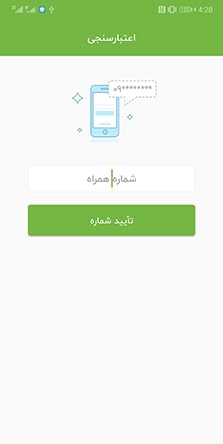
۲. ثبتنام
کد فعالسازی ارسال شده را در این قسمت وارد و سپس گزینهی «تایید» را لمس کنید.
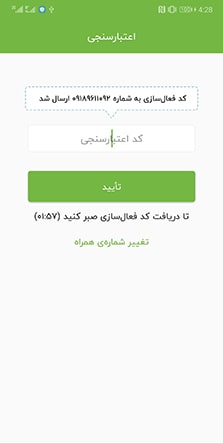
۳. وارد کردن مشخصات
در این قسمت مشخصات خود را وارد و سپس دکمه ی «ورود» را لمس کنید. توجه کنید که کد معرف برای ورود الزامی نیست.
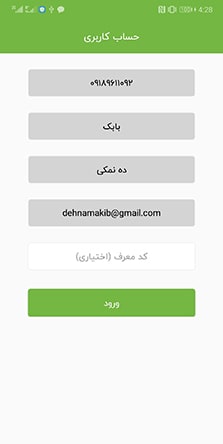
۴. صفحهی خانه
اگر صندوقی نداشته باشید از این صفحه میتوانید اولین صندوق خود را ایجاد کنید و اگر صندوقی داشته باشید صندوق هایی که در آن حضور دارید به شما نمایش داده میشود.
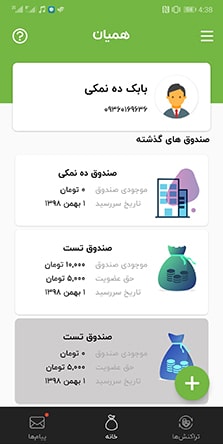
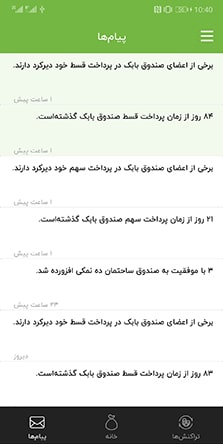
۵. صفحهی پیامها
اطلاع رسانی ها و یادآوری های مربوط به صندوق هایی که در آن عضو هستید در این محل ذخیره میشوند. همچنین اگر اطلاع رسانی از سمت همیان انجام شود در همین جا به شما نشان داده میشود.
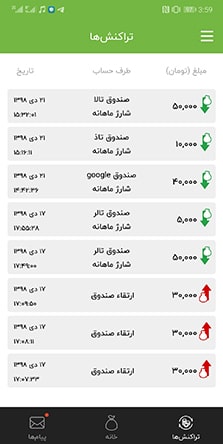
۶. صفحهی تراکنشها
در این صفحه شما سابقه تمام تراکنش های خود را در صندوق های مختلف با جزئیات میبینید.
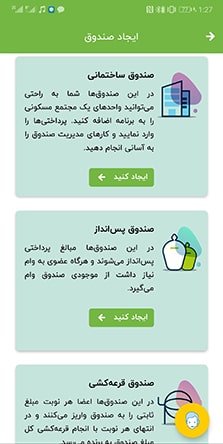
۷. صفحه ی ساخت صندوق
در این صفحه میتوانید صندوق مورد نظر خود را انتخاب و ایجاد کنید. صندوق هایی که امکان ایجاد آن در همیان را دارید عبارتند از:
- صندوق ساختمانی برای مدیریت شارژ
- صندوق پس انداز برای پس انداز گروهی
- صندوق قرعه کشی برای انجام قرعه کشی بین اعضا
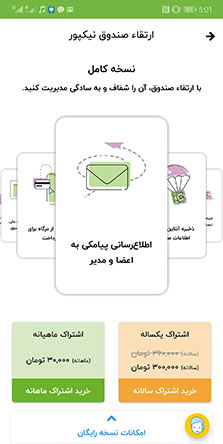
۸. صفحه ی خرید نسخه کامل
هنگامی که برای خرید نسخه کامل برنامه اقدام میکنید وارد صفحه خرید میشوید. در این صفحه یک منوی چرخشی به شما نمایش داده میشود. از طریق آن میتوانید ویژگیهای مختلف اپلیکیشن در نسخه کامل را ببینید. در این صفحه میتوانید نوع بستهٔ اشتراک خود را انتخاب نمایید.با زدن بر روی امکانات رایگان می توانید امکاناتی که در نسخه ی رایگان می توانید استفاده کنید را مشاهده نمایید.
۹. منوی کناری
در صفحه اصلی اپلیکیشن، گوشه سمت راست بالا یک دکمه سه خط وجود دارد. با زدن روی این دکمه منوی اصلی برنامه باز میشود.
۹-۱. ثبت شماره حساب
۹-۲. کیف پول
۹-۳. تماس با پشتیبانی
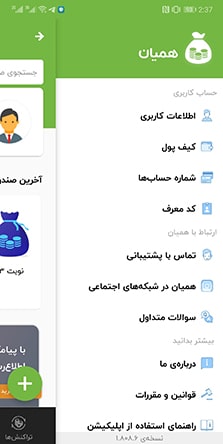
۹-۱. ثبت شماره حساب
- افزودن شماره حساب
- ثبت شبا
- اسکن کارت
- افزودن شماره حساب
در منوی کناری صفحه اصلی اپلیکیشن (آیکون سه خط گوشه سمت راست بالا)، با زدن بر روی گزینه شماره حساب وارد صفحه ی افزودن شماره حساب می شوید که از آن برای افزودن شماره حساب هایی که برای انتقال پول در اپلیکیشن نیاز دارید استفاده می شود.
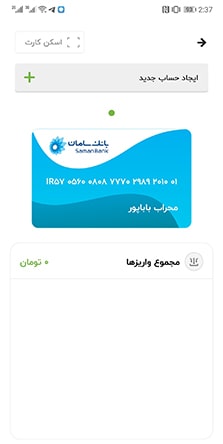
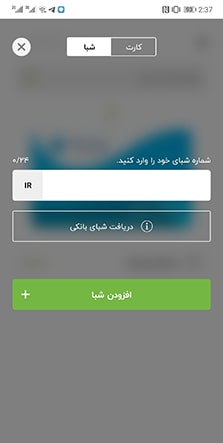
- افزودن حساب با استفاده از شماره شبا
در این بخش میتوانید با وارد کردن شماره شبای حساب خود را در برنامه ثبت کنید.
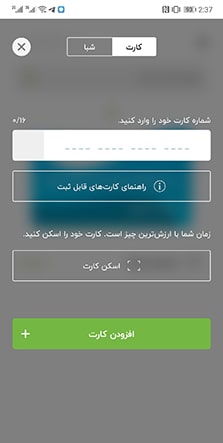
- افزودن حساب با استفاده از شماره کارت
ثبت حساب از طریق اسکن کارت و وارد کردن شماره کارت نیز در اپلیکیشن قابل اجرا است. این امکان برای تمام کاربران قابل دسترس است.
۹-۲. کیف پول
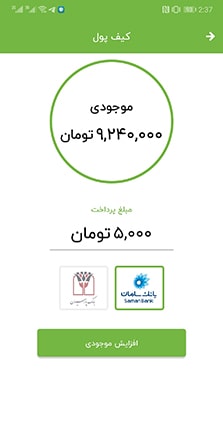
در منوی کناری صفحه اصلی اپلیکیشن (آیکون سه خط گوشه سمت راست بالا)، گزینه کیف پول این امکان را به شما میدهد تا بتوانید مبلغ مدنظر خود را در اپلیکیشن ذخیره کنید و هر زمان لازم داشتید بدون دردسر و نیاز به درگاه، واریزهای خود را به صندوق انجام دهید.
۹-۳. تماس با پشتیبانی
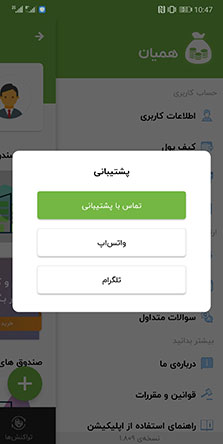
در منوی کناری صفحه اصلی اپلیکیشن (آیکون سه خط گوشه سمت راست بالا)، گزینه تماس با پشتیبانی قرار دارد. با زدن روی دکمه تماس با امکان برقراری ارتباط با پشتیبانی از طریق تلفن، واتس اپ و تلگرام را خواهید داشت.
روشهای نگهداری پول در همیان
روشهای نگهداری پول در همیان
۱- شما میتوانید واریزهای صندوق را بیرون از برنامه دریافت و در حساب مدنظر خودتان نگهداری کنید. در این حالت کافی است واریزها را در برنامه ثبت نمایید.
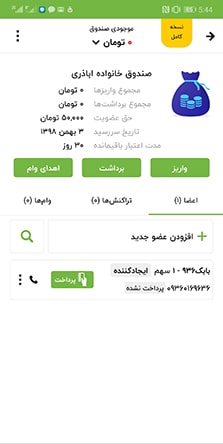
۲- میتوانید از حساب همیان برای ذخیره پولتان بهره ببرید. در این حالت پس از ساخت صندوق اگر از درگاه برای واریز استفاده کنید پول ها به طور خودکار در همیان نگهداری خواهند شد. (قابل استفاده در نسخه کامل صندوق)
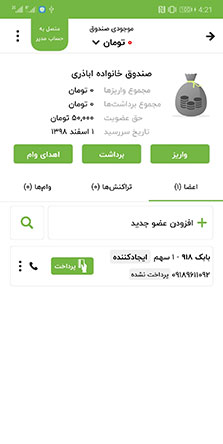
۳- در حالت سوم مدیر میتواند دکمه اتصال صندوق به حساب مدیر را فعال نماید تا پرداختیهای صندوق از طریق درگاه به حساب صندوق نزد مدیر صندوق واریز شوند. این ویژگی پس از ساخت صندوق از طریق منوی تنظیمات صندوق در بخش ویرایش اطلاعات صندوق قابل تغییر است.
توجه شود که در این حالت مبالغ واریزی به صندوق تا قبل از ساعت ۲۱:۳۰ روزهای کاری،فردای آن روز بین ساعات ۱۶ الی ۱۸ به حساب متصل به صندوق واریز می شود.
انواع صندوق
٢. صندوق پس انداز
در این صندوقها، اعضا هر زمان، هر مبلغی را که در توان دارند در صندوق پسانداز میکنند. در ادامه اعضا میتوانند از پسانداز گروهیشان وام بدون بهره و فوری بگیرند. در برخی از صندوقهای پسانداز اعضا علاوه بر مبالغ بیشتر باید یک حق عضویت ماهانه هم بپردازند.
۳. صندوق قرعه کشی
در این صندوقها، اعضا هر نوبت (معمولا ماهانه) مبلغ ثابتی را به صندوق واریز میکنند و در انتهای هر نوبت با انجام قرعهکشی کل مبلغ صندوق به برنده میرسد. این فرآیند تا جایی ادامه مییابد که تمام اعضای صندوق برنده وام شوند و اصطلاحا یک دوره صندوق پایان یابد.
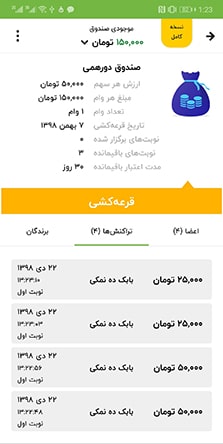
صندوق ساختمانی
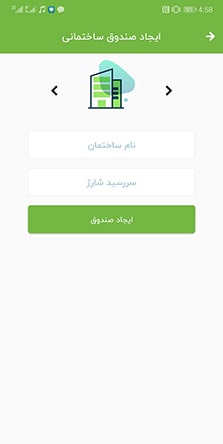
۱. ساخت صندوق ساختمانی
در مرحله اول باید نام ساختمان و موعد پرداخت شارژ را وارد کنید.با زدن بر روی دکمه ی "ایجاد صندوق" صندوق ساختمانی ایجاد می شود.
۲. اضافه کردن واحد مدیر ساختمان
در مرحله دوم اطلاعات واحد مدیر ساختمان را وارد میکنید. توجه کنید که بعداً با تغییر مدیر ساختمان نقش مدیریت میتواند به مدیر جدید انتقال پیدا کند.
۳. صفحه صندوق ساختمانی
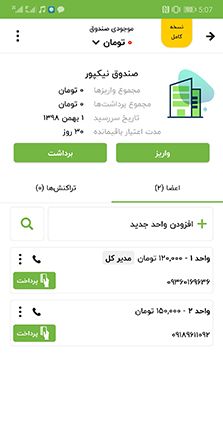
در صفحه ی صندوق ساختمانی می توانید لیست اعضا و تراکنش ها را مشاهده کنید.همچنین اطلاعات کلی صندوق قابل مشاهده است.
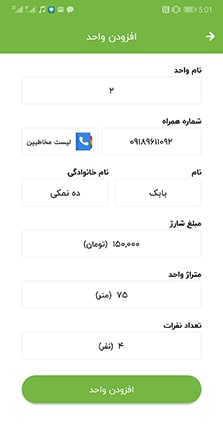
۴. افزودن واحد ها
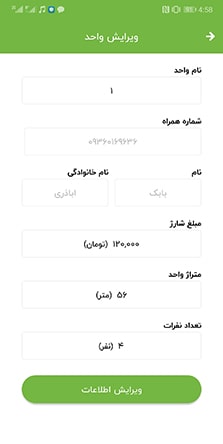
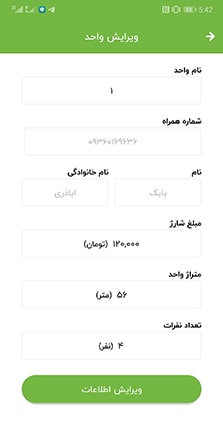
با استفاده از زدن گزینه ی افزودن عضو در صفحه ی اصلی صندوق وارد صفحه ی افزودن عضو می شوید.در این صفحه می توانید نام واحد را وارد کنید و شماره ی نماینده ی واحد را از لیست مخاطبین یا به صورت دستی وارد کنید.همچنین سایر اطلاعات واحد شامل میزان شارژ،تعداد نفرات و متراژ واحد را نیز می توانید در این قسمت تکمیل کنید.این اطلاعات در قسمت ویرایش واحد قابل ویرایش می باشد.
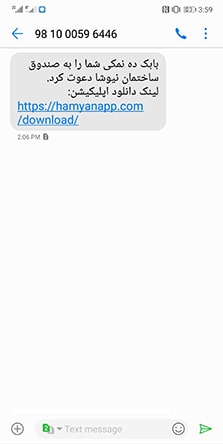
پیام افزودن عضو به صندوق ساختمانی (برای صندوقهای رایگان و نسخه کامل)
زمانی که مدیر صندوق عضوی را به صندوق اضافه میکند، عضو پیامک دعوت را دریافت میکند.
۵. جزئیات فعالیت ها
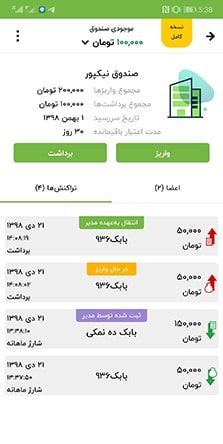
۵-۱. تراکنشهای صندوق
در صفحه اصلی صندوق با زدن روی تب تراکنش ها میتوانید وضعیت کلی هر واحد را ملاحظه کنید (همه اعضا این امکان را دارند)
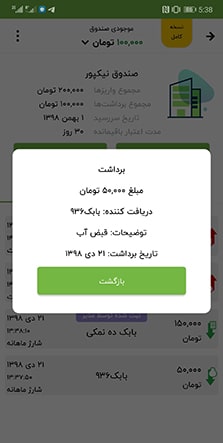
۵-۲. شرح تراکنش
در صفحه صندوق در تب تراکنشها با زدن بر روی هر تراکنش می توانید شرح تراکنش را مشاهده نمایید. (همه اعضا این امکان را دارند)
۵-۳. جزییات واحدها
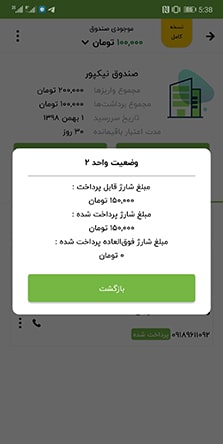
با زدن روی دکمه سه نقطه روبروی هر عضو می توانید وضعیت بدهی یا بستانکاری هر عضو را ببینید (همه اعضا این امکان را دارند). توجه کنید این امکان فقط با خرید نسخه کامل باز میشود.
۶. ویرایش واحدها
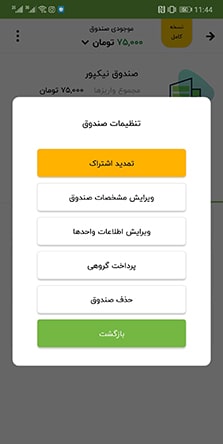
۶-۱. تغییر اطلاعات واحدها
با زدن روی دکمه ۳ نقطه سمت چپ بالای صفحه (تنظیمات صندوق) میتوانید اطلاعات واحد را تغییر دهید (این امکان مخصوص مدیر صندوق است).
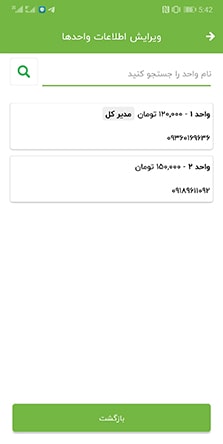
۶-۲. جستجوی واحدها
در صفحه جستجو میتوانید واحد موردنظر را انتخاب کنید
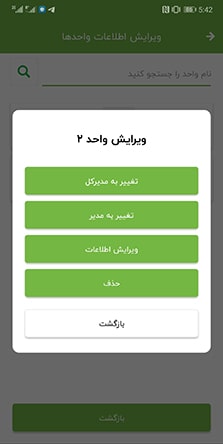
۶-۳. مشخصات واحدها
در صفحه تغییرات میتوانید نقش واحد و با زدن روی دکمه ویرایش اطلاعات مشخصات واحد را تغییر دهید.
۶-۴. ویرایش مشخصات واحدها
در صفحه ویرایش اطلاعات میتوانید تمام اطلاعات واحد را تغییر دهید
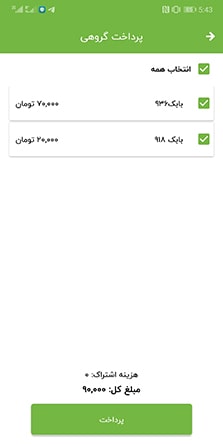
۷. پرداخت گروهی
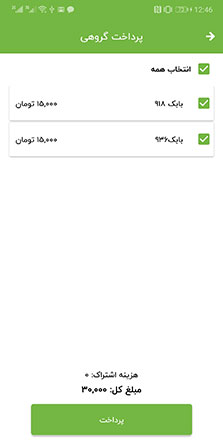
با زدن روی دکمه سه نقطه سمت چپ بالا (ویرایش صندوق) میتوانید بجای چند عضو یکجا پرداخت کنید. این در شرایطی است که واحدها ترجیح میدهند پول را به مدیر پرداخت کنند (این امکان مخصوص مدیر صندوق است).
۸. واریز
۸-۱. واریز به صندوق
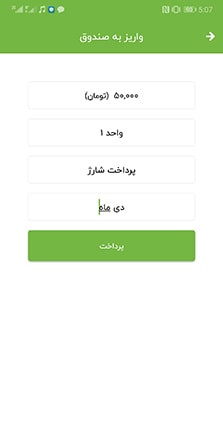
با زدن روی دکمه واریز در صفحه ی صندوق میتوانید انواع پرداخت های صندوق (شارژ یا شارژ فوق العاده) را انجام دهید (قابل استفاده برای تمامی اعضاء).
پس از زدن روی این دکمه وارد صفحهای میشوید که در آن میتوانید مبلغ پرداختی و دلیل آن را مشخص کنید.
۸-۲. تایید نهایی
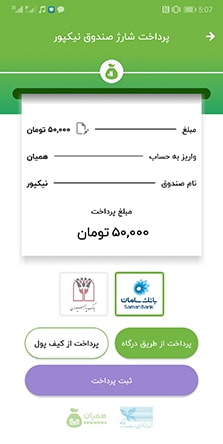
بعد از آن وارد مرحله ی تأیید نهایی پرداخت میشوید. در صورتی که صندوق نسخه کامل باشد دکمه پرداخت از طریق درگاه برای همه اعضاء فعال میشود. در غیر اینصورت مدیر ساختمان میتواند پرداخت ها را در صندوق ثبت کند.
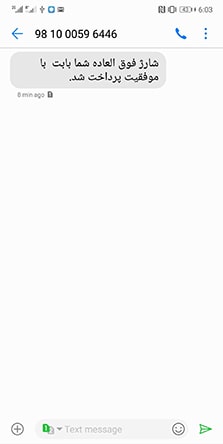
پیام واریز وجه در صندوق ساختمانی (فقط در نسخه کامل)
هنگامی که عضوی در صندوق ساختمانی شارژ یا شارژ فوقالعاده خود را پرداخت میکند، پیام موفق بودن پرداخت برای عضو ارسال میشود. علاوه بر این، پرداخت تمامی اعضا به مدیر صندوق اطلاعرسانی میشود.
۹. برداشت
۹-۱. برداشت وجه
با زدن بر روی دکمه ی برداشت در صفحه ی اصلی صندوق می توانید عملیات برداشت از صندوق را انجام دهید.در این صفحه در صورتی که از نسخه ی رایگان استفاده می کنید می توانید مبلغ برداشت،توضیحات برداشت را وارد نمایید و برداشت را ثبت نمایید.و در صورتی که دارای نسخه ی کامل همیان باشید می توانید شماره حساب برای واریز وجه را نیز انتخاب کنید و پرداخت وجه را از طریق همیان انجام دهید.
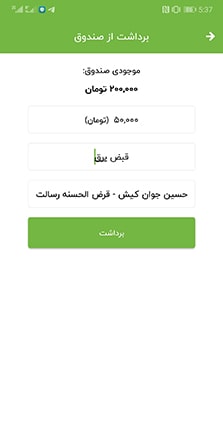
۹-۲. انواع برداشت
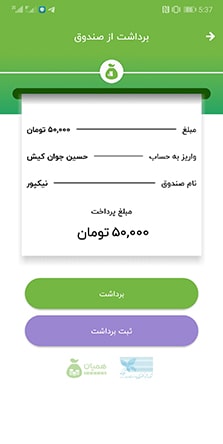
در این صفحه در صورتی که دارای صندوق رایگان باشید تنها می توانید پرداخت را ثبت کنید و در صورتی که دارای نسخه ی کامل باشید می توانید علاوه بر امکان ثبت عملیات برداشت را نیز از طریق همیان انجام دهید.
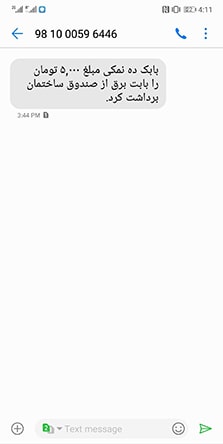
پیام برداشت وجه در صندوق ساختمانی (فقط در نسخه کامل)
هنگامی که مدیر برای پرداخت هزینههای ساختمان (یا به دلایل دیگر) مبلغی را از صندوق برداشت میکند، برای تمامی اعضا پیام اطلاعرسانی ارسال میشود. در این پیام دلیل و مبلغ برداشت ذکر میشود.
۱۰. تنظیمات صندوق
۱۰-۱. تنظیمات صندوق
با زدن روی دکمه سه نقطه سمت چپ بالا (تنظیمات صندوق) میتوانید اطلاعات صندوق را تغییر دهید
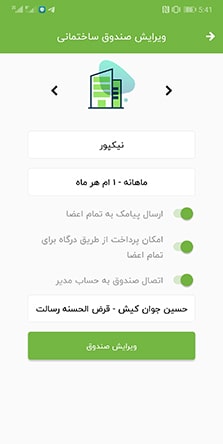
۱۰-۲. نام و اطلاعات صندوق
با زدن روی دکمه ویرایش مشخصات صندوق میتوانید نام و اطلاعات صندوق را تغییر دهید.
صندوق پس انداز
۱. ایجاد صندوق
با زدن روی دکمه ایجاد صندوق و انتخاب صندوق پس انداز میتوانید صندوق پس انداز گروهی بسازید. در این صفحه میتوانید زمان واریز حق عضویت (سررسید صندوق) و مبلغ واریز دوره ای اعضا (حق عضویت) را وارد کنید.
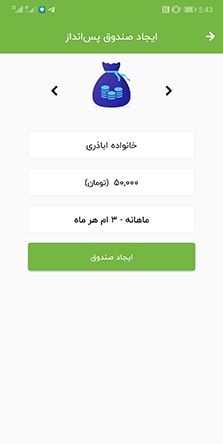
۲. صفحهی اصلی صندوق پسانداز
۲-۱. جزییات صندوق
با ورود به صندوق های پس اندازی صفحه اصلی صندوق را میبینید. در این صفحه اسامی اعضا و وضعیت پرداختی شان در صندوق نمایش داده میشود. همچنین کلیات حساب صندوق نیز درصفحه اصلی قابل مشاهده است . (قابل رؤیت برای تمامی اعضای صندوق)
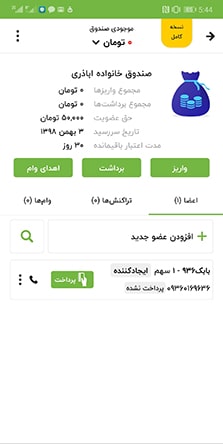
۲-۲. موجودی صندوق
با لمس فلش کنار موجودی صندوق جزئیات حساب صندوق را مشاهده میکنید. (قابل رؤیت برای تمامی اعضای صندوق)
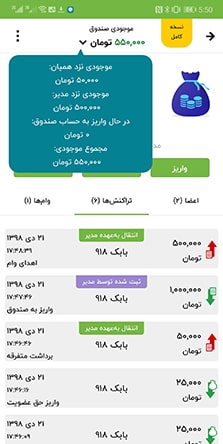
۲-۳. تراکنشهای صندوق
با رفتن به تب تراکنش ها ریز تراکنش های اعضا در صندوق به ترتیب زمانی قابل مشاهده است. (قابل رؤیت برای تمامی اعضای صندوق)
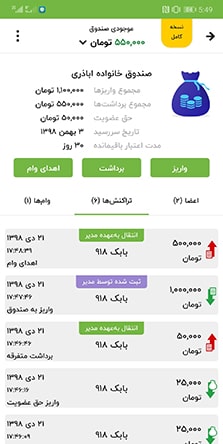
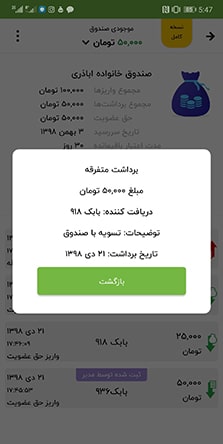
۲-۴. شرح تراکنش
در صفحه صندوق در تب تراکنشها با زدن بر روی هر تراکنش می توانید شرح تراکنش را مشاهده نمایید. (همه اعضا این امکان را دارند)
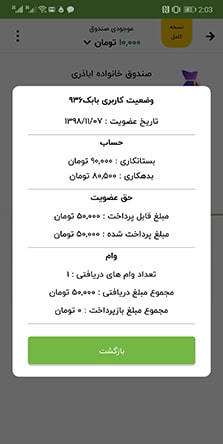
۲-۵. مشخصات اعضا
با زدن روی دکمه سه نقطه روبروی هر عضو می توانید وضعیت بدهی یا بستانکاری هر عضو،وام های دریافتی،مجموع تراکنش های عضو را ببینید. (همه اعضا این امکان را دارند). توجه کنید این امکان فقط با خرید نسخه کامل قابل مشاهده می باشد.
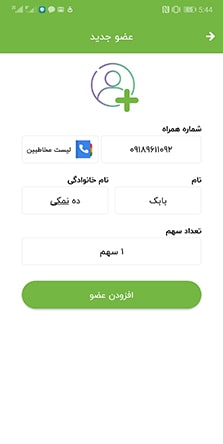
۳. افزودن عضو
در صندوق های پس انداز مدیر هر زمانی بخواهد میتواند عضو جدیدی را با استفاد از شماره موبایل به طور مستقیم یا از لیست مخاطبین به صندوق اضافه کند. (قابل رؤیت فقط برای مدیر صندوق)
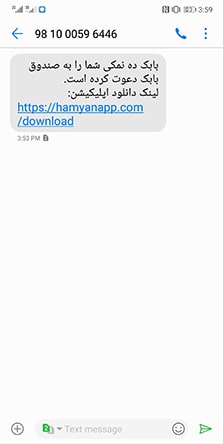
پیام افزودن عضو در صندوق پس انداز (برای صندوقهای رایگان و نسخه کامل)
زمانی که مدیر صندوق عضوی را به صندوق اضافه میکند، عضو پیامک دعوت را دریافت میکند. همچنین لینک پرداخت و دیدن صندوق از طریق وب سایت نیز برای عضو ارسال میشود. توجه داشته باشید این لینک منحصر بفرد و مخصوص همان عضو است و تا زمانی که عضو صندوق باشد میتواند از آن استفاده کند.
۴. اعطای وام
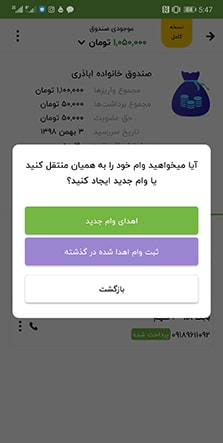
۴-۱. تعریف یا انتقال وام
در صفحه اصلی صندوق پس انداز با زدن روی دکمه وام میتوانید به هر یک اعضا وام بدهید. در ضمن این امکان برای صندوق هایی که خارج از برنامه فعال بوده اند وجود دارد که وام های قدیمی خود را به همیان انتقال دهند. برای این کار کافی است از دکمه ثبت وام اعطا شده در گذشته استفاده کنید. (دکمه اعطای وام فقط برای مدیر صندوق نمایش داده میشود)
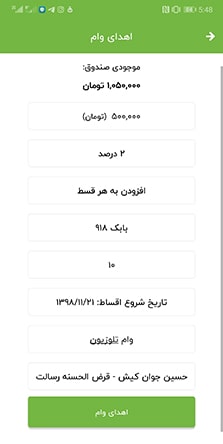
۴-۲. مشخصات وام
برای اعطای وام مبلغ، درصد کارمزد وام (از صفر تا چهار درصد)، نام وام گیرنده، تعداد اقساط و تاریخ شروع وام مشخص میشود. پس از ثبت وام فرایند اطلاع رسانی و قسط بندی وام شروع میشود.
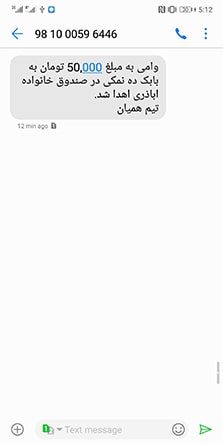
پیام اعطای وام در صندوق پس انداز (فقط در نسخه کامل)
در صندوق قرعهکشی زمانی که مدیر وام را به حساب برنده واریز میکند، پیام واریز وجه به برنده ارسال میشود.
۵. واریز وجه
۵-۱. انواع واریز
دکمه واریز در صفحه اصلی صندوق به هر عضو این امکان را میدهد تا پرداخت خود را در صندوق انجام دهد. این پرداخت میتواند حق عضویت ماهانه یا افزایش موجودی همان عضو در صندوق باشد.جزئیات واریز را در این صفحه می توانید وارد کنید و با زدن دکمه ی پرداخت وارد صفحه ی تایید واریز می شویم.
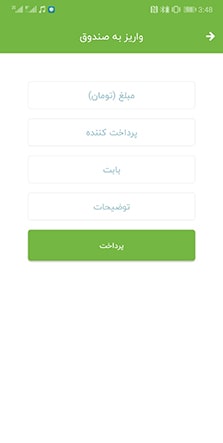
۵-۲. امکانات واریز
در صندوق های پس انداز رایگان اعضا دسترسی به پرداخت در صندوق ندارند. تنها مدیر میتواند پرداخت ها را در برنامه ثبت کند. یعنی خارج از برنامه مبالغ را دریافت نماید و حسابداری صندوق را به صورت دستی ثبت نماید.
در صندوق هایی که نسخه کامل را خریده اند اعضا امکان پرداخت از طریق درگاه را دارند. با واریز از طریق برنامه مبالغ در حساب همیان یا به حساب مدیر صندوق انتقال مییابد. همچنین در این صندوق ها امکان از طریق کیف پول برنامه نیز وجود دارد.
مدیران صندوق ها در نسخه کامل همچنین مانند نسخه رایگان امکان ثبت پرداخت را نیز دارند.
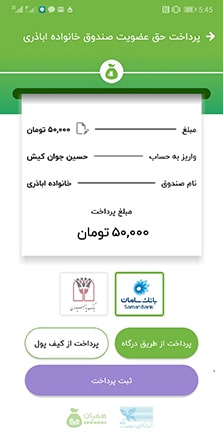
پیام واریز وجه در صندوق پس انداز (فقط در نسخه کامل)
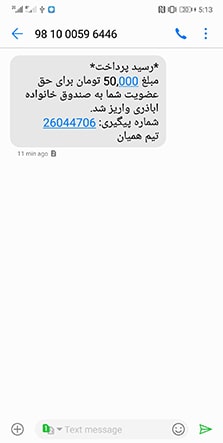
هنگامی که عضوی در صندوق پس انداز حق عضویت خود را پرداخت میکند یا افزایش موجودی انجام دهد ، پیام موفق بودن پرداخت برای عضو ارسال میشود. علاوه بر این، پرداخت تمامی اعضا به مدیر صندوق اطلاعرسانی میشود.
۶. برداشت وجه
۶-۱. انواع برداشت
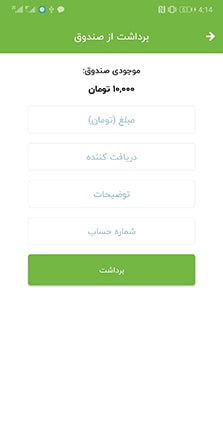
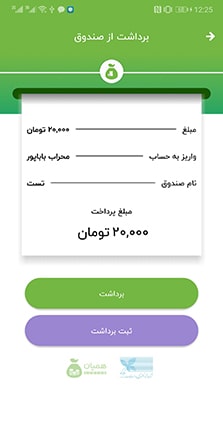
1- دکمه برداشت از صندوق تنها برای مدیر صندوق پس انداز وجود دارد. این امکان جدای از اعطای وام است. یعنی مدیر هر زمان که لازم بود میتواند از صندوق برای دلایل مختلف برداشت نماید. در این صفحه می توانید جزئیات برداشت وجه را وارد نمایید.
۶-۲. امکانات برداشت
در این صفحه جزییات برداشت قابل مشاهده است.در صورتی که از نسخه ی رایگان همیان استفاده می کنید تنها برداشت را می توانید ثبت نمایید و در صورتی که از نسخه ی کامل همیان استفاده می کنید می توانید عملیات برداشت وجه را از طریق همیان انجام دهید.
۷. تنظیمات صندوق
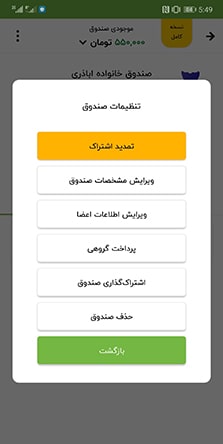
۷-۱. ورود به تنظیمات
در صفحه اصلی صندوق پس انداز سمت چپ بالا، دکمه سه نقطه وجود دارد. این دکمه بخش تنظیمات صندوق است. در این بخش میتوانید اشتراک صندوق را تمدید، اطلاعات صندوق و اعضا را ویرایش و لینک صندوق را برای دوستانتان ارسال کنید.
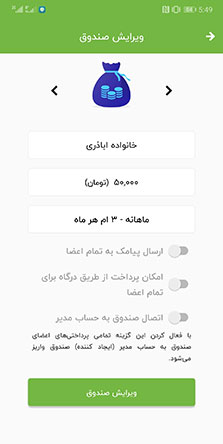
۷-۲. ویرایش مشخصات
در بخش ویرایش صندوق میتوانید نام صندوق، مبلغ حق عضویت و تاریخ پرداخت حق عضویت را که در زمان ساخت صندوق وارد کرده اید را تغییر دهید. این امکان فقط برای مدیر صندوق مجاز است.
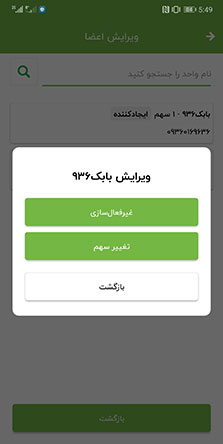
۷-۳. ویرایش اعضا
در بخش ویرایش اطلاعات اعضا میتوانید تعداد سهم یک عضو را تغییر دهید و عضو را غیر فعال کنید. با این کار عضو از صندوق حذف میشود اما در صورت نیاز بعداً میتوانید او را به صندوق اضافه کنید. این امکان فقط برای مدیر صندوق مجاز است.
۷-۴. پرداخت گروهی
مدیر میتواند با زدن روی دکمه پرداخت گروهی، حق عضویت چند عضو را همزمان انجام دهد. بدین ترتیب در صندوق هایی که اعضا اپلیکیشن را ندارند ثبت تراکنش ها برای مدیر به سادگی امکان پذیر میشود.
صندوق قرعهکشی
۱. ایجاد صندوق
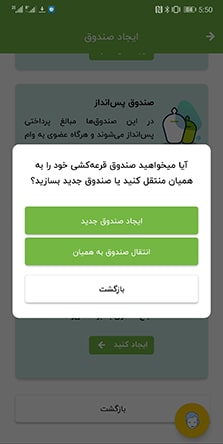
با رفتن به منوی ساخت صندوق میتوانید صندوق قرعه کشی ایجاد کنید. در این مرحله میتوانید یک صندوق قرعه کشی جدید در همیان بسازید یا اگر صندوق فعالی بیرون از برنامه دارید به برنامه انتقال دهید.
۲. مشخصات صندوق
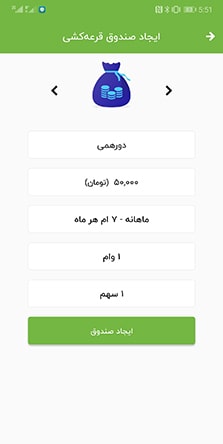
برای ایجاد صندوق های قرعه کشی باید نام صندوق، مبلغ سهم، تعداد قرعه کشی در هر نوبت و دوره واریز را مشخص کنید. همچنین سهم مدیر در صندوق نیز در این مرحله تعیین میشود.
۳. افزودن عضو به صندوق
۳-۱. نحوهی افزودن عضو
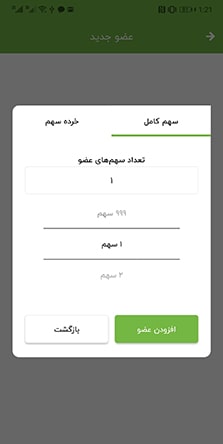
بعد از ساخت صندوق قرعه کشی میتوانید اعضا را از طریق دفترچه تلفن به صندوق اضافه کنید و سهم هر شخص را مشخص کنید.
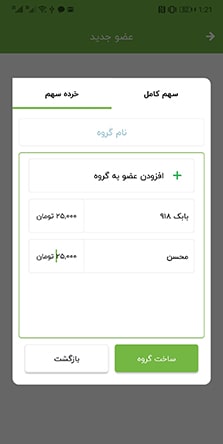
۳-۲. سهم اعضا
در هنگام افزودن اعضا میتوانید برای چند عضو در کنار هم یک یا چند سهم تعریف کنید. مثلاً ۵ نفر مجموعاً اندازه یک سهم واریز کنند.
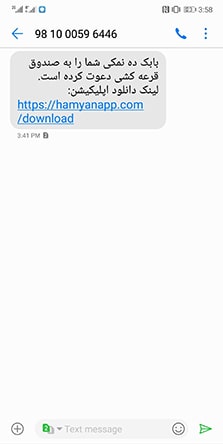
پیام افزودن عضو در صندوق قرعه کشی (برای صندوقهای رایگان و نسخه کامل)
زمانی که مدیر صندوق عضوی را به صندوق اضافه میکند، عضو پیامک دعوت را دریافت میکند. همچنین لینک پرداخت و دیدن صندوق از طریق وب سایت نیز برای عضو ارسال میشود. توجه داشته باشید این لینک منحصر بفرد و مخصوص همان عضو است و تا زمانی که عضو صندوق باشد میتواند از آن استفاده کند.
۴. فعالسازی صندوق
بعد از اضافه کردن اعضا برای شروع فعالیت صندوق مدیر باید صندوق را فعال کند.
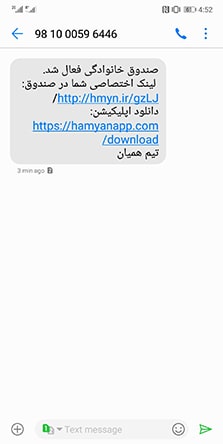
پیام فعال سازی صندوق قرعه کشی (فقط در نسخه کامل)
زمانی که مدیر صندوق را فعال می کند پیام فعال سازی برای اعضا ارسال می شود. همچنین لینک پرداخت و دیدن صندوق از طریق وب سایت نیز برای عضو ارسال میشود. توجه داشته باشید این لینک منحصر بفرد و مخصوص همان عضو است و تا زمانی که عضو صندوق باشد میتواند از آن استفاده کند.
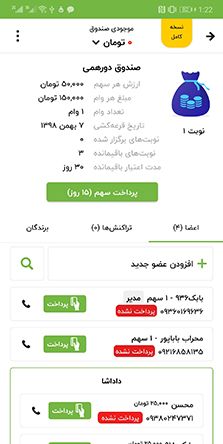
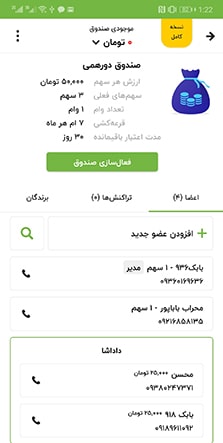
۵. نمایش اعضا
در صفحه اصلی صندوق قرعه کشی تمام اعضا میتوانند وضعیت کلی اعضا را ملاحظه کنند. اعضایی که خرده سهم دارند در یک گروه به نمایش در میآیند.
۶. فرایند قرعهکشی
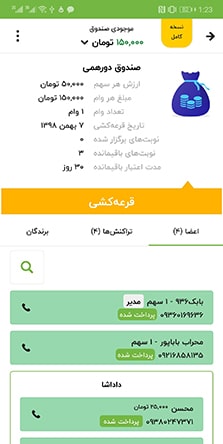
هنگامی که تمام اعضا سهم خود را پرداخت کنند در صفحه صندوق برای مدیر صندوق دکمه قرعهکشی فعال میشود و مدیر هر زمان که بخواهد میتواند قرعهکشی را انجام دهد.
۶-۱. انواع قرعهکشی
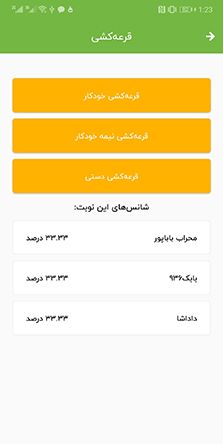
هنگامی که دکمه قرعه کشی برای مدیر فعال میشود با زدن روی دکمه می تواند قرعه کشی را انجام دهد. بعد از زدن روی دکمه قرعه کشی مدیر میتواند از بین حالت های مختلف قرعه کشی انتخاب کند.
قرعه کشی خودکار: قرعه کشی توسط سیستم و به صورت کاملا تصادفی بین تمام اعضا انجام میشود. توجه داشته باشید برندگان از قرعه کشی های بعدی حذف میشوند مگر اینکه چند سهم در صندوق داشته باشند.
قرعه کشی نیمه خودکار: در این حالت نیز قرعه کشی مانند حالت خودکار صورت میگیرد. تفاوت آن با حالت قبل در این است که مدیر میتواند برخی از اعضا را از قرعه کشی به صورت دستی حذف نماید. معمولاً در شرایطی که برخی از اعضا از صندوق انصراف دهند چنین حالتی نیاز میشود.
قرعه کشی دستی: برای شرایطی که صندوق توافق میکند قرعه کشی را به شخص خاصی اعطا کنند دیگر نیازی به قرعه کشی نیست و مدیر نام برنده را وارد میکند.
۶-۲. واریز وجه برای برنده (برندگان)
پس از انجام قرعه کشی نام برنده به مدیر نمایش داده میشود و پس از آن مدیر وارد مراحل واریز وجه به حساب برنده میشود.
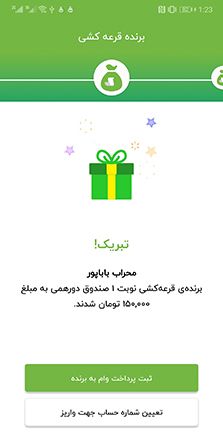
پیام انجام قرعه کشی و برنده شدن عضو (فقط در نسخه کامل)
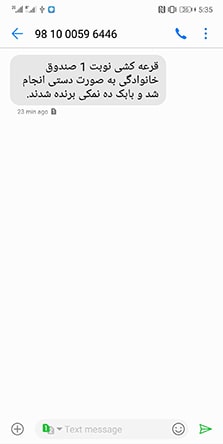
در صندوق های قرعه کشی زمانی که قرعه کشی انجام و برنده مشخص میشود، نام برنده و نوع قرعهکشی به تمام اعضا اطلاعرسانی میشود.
۷. تراکنشهای صندوق
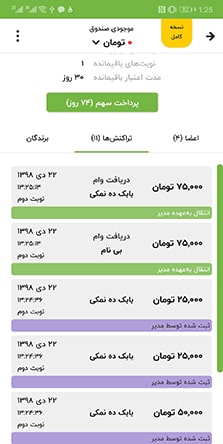
در صفحه اصلی صندوق با زدن روی تب تراکنش ها تمام اعضا میتوانند تراکنش های صندوق را مشاهده نمایند.
۸. برندگان صندوق
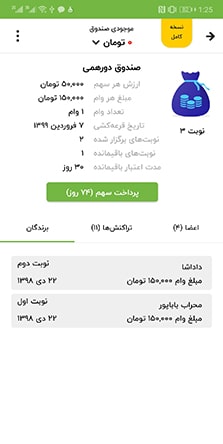
همچنین در تب برندگان همه اعضا میتوانند تمامی برندگان دوره های مختلف صندوق را مشاهده کنند.
انتقال صندوق قرعه کشی
۱. انتخاب گزینهی انتقال به همیان
پس از انتخاب صندوق قرعه کشی در صفحه ساخت صندوق، میتوانید بین ساخت صندوق جدید و انتقال صندوق به همیان یک گزینه را انتخاب کنید. با انتخاب گزینه انتقال صندوق به همیان در مرحله اول اطلاعات صندوق از شما گرفته میشود. انتقال صندوق به همیان در شرایطی است که شما صندوق فعالی خارج از برنامه دارید که در میانه راه است. حالا میخواهید ادامه مدیریت و فعالیتهای صندوق در اپلیکیشن انجام شود.
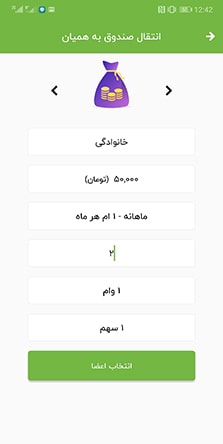
۲. مشخصات صندوق انتقالی
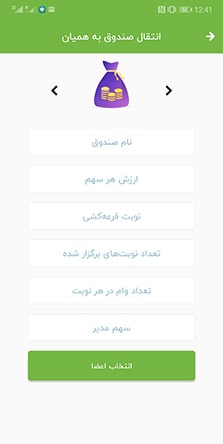
در این مرحله باید نام صندوق، مبلغ سهم، ماهانه یا هفتگی بودن صندوق، تعداد نوبتهایی که خارج از برنامه برگزار شده است، تعداد وام در هر نوبت و تعداد سهم مدیر در صندوق را وارد کنید.
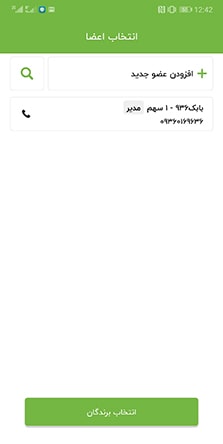
۳. افزودن اعضا
پس از آن باید اعضا را از طریق دفترچه تلفن به صندوق اضافه نمایید.
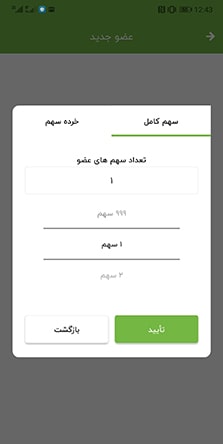
۴. انتخاب سهم اعضا
پس از افزودن اعضا سهم هر نفر را نیز وارد مینمایید.
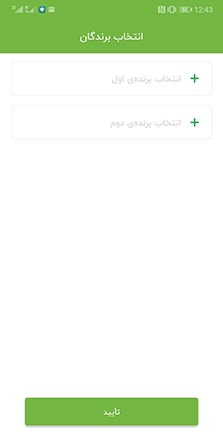
۵. انتخاب برندگان نوبتهای گذشته
در مرحله بعد باید نام برندگان نوبتهای قبل که خارج از اپلیکیشن برگزار شده را وارد نمایید.
۶. فعالسازی صندوق
پس از طی این مراحل صندوق شما ایجاد میشود و شما به صفحه اصلی صندوق قرعه کشی میرسید. در این مرحله با زدن روی دکمه فعالسازی صندوق میتوانید فعالیت خود را در اپلیکیشن آغاز نمایید.
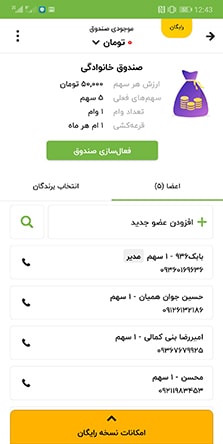
پیام یادآوری
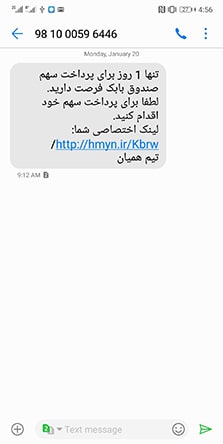
پیام یادآوری (فقط در نسخه کامل)
در تمام صندوق های (ساختمانی، پس انداز و قرعه کشی) به اعضا چند روز قبل از رسیدن سررسید پرداخت پیامک یادآوری ارسال میشود. همچنین اگر عضوی در پرداخت خود دیرکرد داشته باشد، با پیامک پیگیری واریز به طور منظم انجام میشود.
اگر سوالی درمورد استفاده از نرم افزار داشتید با پشتیبانی همیان تماس حاصل فرمایید.